Kamis, 07 Juni 2012

Cara Mengatasi Sertifikat Eror hp Symbian

Ketika ingin menginstal aplikasi baru di ponsel symbian v3 anda, mungkin anda pernah mendapati pesan "sertifikat error, hubungi penyalur bla bla" dalam bahasa inggrisnya "Certificate Error – Contact the application supplier”. Hal ini terjadi karena aplikasi yang mau di instal bukan apikasi yang signed, maka muncul lah pesan error tersebut. Untuk mengatasinya ada satu tips sederhana yang bisa anda lakukan.

Buka Menu → Tools → App. Manager → Options → Settings → Software installation – kemudian ubah ke “All”, kemudian restart (matikan dan hidupkan lagi) ponsel anda. Selamt mencoba

NB : Tips ini hanya berlaku untuk beberapa ponsel symbian v3
Iar iarbhír anseo

Cara Compress gambar Tanpa Mengurangi kualitas

Sebagian besar waktu ketika anda menyalin gambar yang diambil pada kamera digital ke PC, Anda mungkin memperhatikan bahwa sebagian besar ukuran sangat tidak wajar. Hal ini membuat mereka mustahil untuk anda share melalui email atau melalui file upload. Untuk itu ada sebauh layanan web app yaitu JPEGMini sebuah layanan web yang memungkinkan anda untuk kompres gambar JPEG tanpa kehilangan kualitas. Kemampuan untuk mengurangi ukuran tanpa perubahan apapun dalam kualitas adalah salah satu fitur terbaik dari website gratis ini.
Select file Cara Perkecil Ukuran Gambar Tanpa Mengurangi KualitasYang perlu anda lakukan adalah untuk memilih foto dari PC anda. Anda dapat memilih foto yang ingin anda kompres dan perangkat ini akan meng-upload secara online dan kemudian secara otomatis akan melakukan tugasnya. Setelah selesai, Anda dapat dengan mudah memeriksa gambar asli dengan hasil gambar yang telah dikompresi.
Hasil Cara Perkecil Ukuran Gambar Tanpa Mengurangi Kualitas
Aplikasi ini akan menampilkan ukuran file yang sebenarnya dan ukuran file berkurang yang telah di kompresi. Anda dapat men-download gambar ke PC anda. Anda dapat sign up untuk mendapatkan account gratis dengan JPEGMini untuk membuat album online sendiri. Anda bahkan dapat share file gambar anda ke Picasa dan Flickr.
Tertarik mencoba silahkan kunjungi dari link ini
http://www.jpegmini.com/main/home
Iar iarbhír anseo

Cara kompress Foto Dengan Mudah

Hal yang paling membosankan ketika anda berada di dunia Internet salah satunya menemukan gambar yang berukuran besar dan hal ini sangat menyita bandwith dan apalagi yang kita tahu untuk koneksi internet di Indonesia belum stabil untuk mengakses sebuah website. Tidak untuk pengguna internet saja atau mungkin anda mempunyai banyak koleksi gambar atau foto yang kalau anda lihat ukuranya sangat besar dan anda hanya mempunyai ruang hardisk yang pas-pasan.
Untuk hal tersebut anda bisa gunakan image Compressor gratis yang telah saya ujicoba dan saya rasa ini merupakan salah satu image compressor terbaik yang ada. Software ini mempunyai 2 versi yaitu versi gratis dan versi full edition. tetapi jika anda hanya di gunakan untuk mengkompresi gambar anda bisa gunakan yang versi gratis.
Image Compressor Kompres Gambar atau Foto Dengan Image Compressor FreeImage Compressor works best with large photo.
  • Image Compressor means high quality photo.
  • Compare the result with other image compression software.
  • Get the best value from Image Compresor.
Cukup anda buka file gambar anda dan klik pada Compress, dari hasil yang saya coba sebagai berikut.
Image Compressor result Kompres Gambar atau Foto Dengan Image Compressor FreeOriginal size atau ukuran gambar sebelum di kompresi 354 KB dan hasil setelah di komresi 107K dan compression ratio sebesar 69.82%. Dan untuk hasil antara file original tidak ada perbedaan setelah terkompresi.
Mungkin ini adalah salah satu software image compressor rekomendasi yang bisa anda gunakan. Jika anda tertarik anda bisa download dari link berikut ini
Image Compressor 2008 Free Edition
Iar iarbhír anseo

Cara Copy Atau transfer Semua Program Di Komputer Ke Komputer lain

Anda mungkin telah menginstal banyak program pada PC Windows anda, tetapi apa yang terjadi ketika anda membeli laptop baru atau desktop. Cara yang paling umum adalah untuk menginstal semua program sekali lagi, tapi dengan PickMeApp, Anda dapat dengan mudah mentransfer semua program yang diinstal dari satu PC ke PC lainnya. PickMeApp adalah alat freeware portabel dan jika anda bingung PickMeApp menyediakan panduan penggunaan melalui transfer program yang dipilih tanpa perlu mencari CD atau mengulang instalasi yang panjang.
Dan saya rasa program ini sangat baik termasuk untuk menjaga ketika Pc anda mengalami error atau Windows rusak maka ketika anda install ulang Windows anda bisa gunakan aplikasi ini untuk membalikan semua installasi prgram sebelumnya.
PickMeApp Capture Transfer Semua Program Anda dari satu PC ke PC lainnyaSetelah terinstal, PickMeApp akan Mempopulai semua program yang diinstal pada PC anda di panel kiri. Anda dapat memilih program apapun dan kemudian klik pada tombol Capture. Ini mungkin memakan waktu untuk capture program tergantung pada ukuran file program.
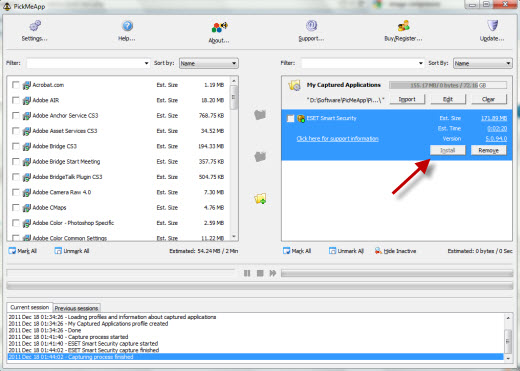
PickMeApp Install Transfer Semua Program Anda dari satu PC ke PC lainnyaSetelah Capture semua program yang dibutuhkan selesai, Jalankan PickMeApp pada PC yang lain yang ingin anda untuk bermigrasi dan kemudian klik pada tombol install di daftar capture pada panel sebelah kanan. PickMeApp adalah alat yang sangat berguna untuk pengguna akhir self-directed pemecahan masalah, perbaikan produk, mendiagnosa dan memperbaiki program-program dari PC Windows.
Download PickMeApp
Iar iarbhír anseo

Rabu, 06 Juni 2012

Cara Membuat Gambar Animasi Format GIF dari Video

Pada postingan sebelumnya kita telah membahas membuat gambar animasi .gif dari video kali ini untuk cara yang berbeda, mungkin pada postingan sebelumnya anda sulit memahaminya. Jadi jika anda ingin membuat animasi GIF dari video anda bisa gunakan cara berikut ini yang saya rasa sangat mudah dengan bantuan sebuah software.
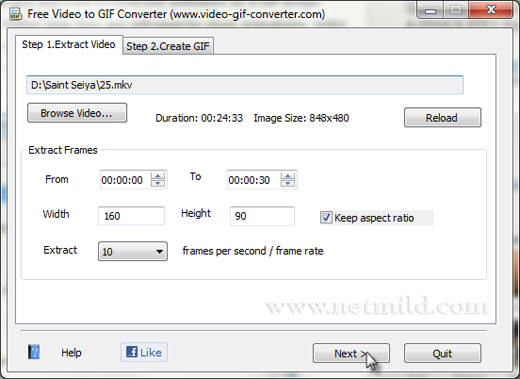
GIF Converter Video adalah alat freeware yang dapat membuat gambar GIF animasi dari file video (. Avi, mp4,.. Mov,. Flv dll). Anda dapat memilih frame dan kemudian membuat GIF animasi dari video.
Video Gif Converter Cara Membuat Animasi GIF dari VideoAlat ini memiliki antarmuka yang sederhana, pilih video dan tetapkan frame antara waktu yang ingin anda ekstrak frame. Anda dapat mengatur ukuran frame berdasarkan kebutuhan anda. Anda juga dapat mengatur tingkat frame per detik untuk video. Pada langkah kedua, anda hanya perlu untuk menghapus frame yang tidak anda inginkan dalam gambar GIF.
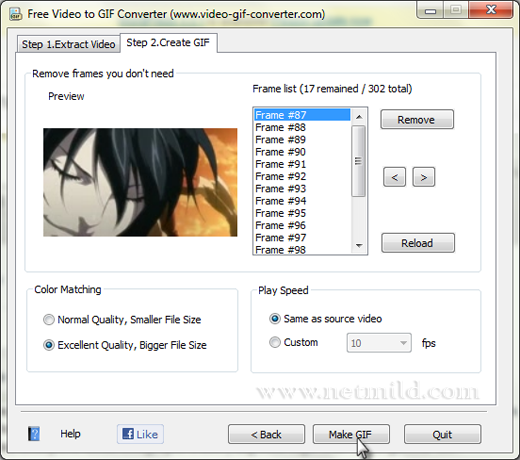
Video Gif Converter make Gif Cara Membuat Animasi GIF dari VideoSebelum tekan tombol Make GIF ada beberapa pilihan seperti (mengatur normal quality atau excellent quality) dan juga anda juga dapat mengatur kecepatan file GIF. Video untuk GIF Converter adalah alat yang cukup bagus yang menawarkan proses 2-langkah konversi sederhana dengan pilihan untuk mengubah ukuran output dan manual menghapus frame yang tidak perlu.
Dalam contoh saya membuat animasi dari video movie Saint Seiya The Lost Canvas, berikut hasilnya :
hades Cara Membuat Animasi GIF dari Video
Supported video formats
  • AVI (DivX/XviD)
  • WMV
  • MPEG
  • FLV
  • MOV
  • MP4
  • 3GP
  • VOB
  • MKV
Download Video to GIF Converter
Iar iarbhír anseo

Cara melihat History Dari semua Web Browser

Anda mungkin menggunakan beberapa web browser pada Windows dan semua browser memiliki sejarah browsing kecuali jika anda menggunakan private mode. Setiap browser memiliki cara sendiri untuk mengambil riwayat browsing dan itu dapat membosankan untuk mencari atau ketika anda ingin meng export riwayatnya.
BrowserHistorySpy adalah aplikasi freeware portabel yang dapat mengambil riwayat browsing di satu tempat. Secara otomatis mendeteksi file database sejarah yang tepat berdasarkan browser dan konfigurasi pengguna saat ini. Anda juga dapat secara manual menentukan file sejarah yang berbeda untuk browser Firefox dan Chrome. Hal ini berguna ketika anda harus recover history dari sistem lain.
browserHostory Mengambil Semua History Dari Semua Web Browser
Aplikasi ini mendukung Firefox, Google Chrome dan Internet Explorer untuk membantu anda memulihkan dan melihat riwayat browsing web dari browser lokal anda.
Anda dapat mengekspor daftar recovered history ke file HTML atau XML untuk penggunaan dan bekerja pada sebagian besar platform Windows mulai dari Windows XP ke Windows 7.
Download BrowserHistorySpy
Iar iarbhír anseo

Selasa, 05 Juni 2012

Cara Menyambung beberapa Video


Ketika anda medownload file video mungkin akan anda temukan mereka dalam beberapa potongan file video dan ketika anda ingin mencoba memutarnya tentu itu tidak akan berhasil, langkah yang harus anda lakukan adalah anda harus menggabungkan file video tersebut.
Langkah yang sederhana anda bisa gunakan alat gratis HJSplit yang memungkinkan anda menggabungkan file video yang mendukung ukuran lebih dari 100 GB. Tidak hanya itu anda juga dapat membuat atau membagi file video anda serta anda dapat membuat checksum MD5, membandingkan file dan “berjalan tanpa installasi”. HJSplit ini juga sepenuhnya portabel, anda dapat menjalankannya langsung dari DVD, CD atau USB.
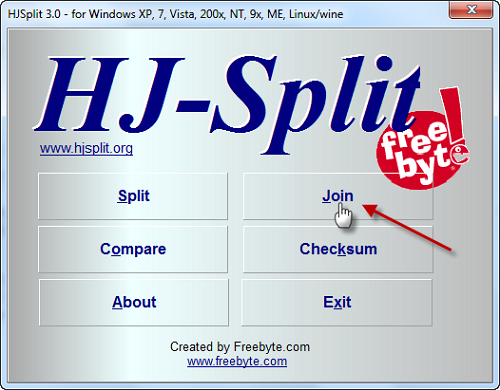
HJSplit UI Cara Menggabungkan File Video
Anda hanya lakukan beberapa langkah download, ekstrak file yang telah anda download dan jalankan. Pada tahap pertama anda klik menu Join.
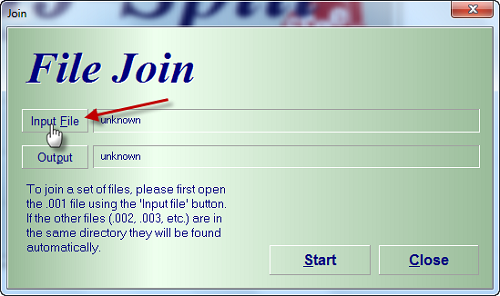
HJSplit Input Cara Menggabungkan File Video
Selanjutnya anda klik Input File cari lokasi file video, untuk output silahkan anda tentukan sendiri kemudian klik Start, tunggu proses merge berjalan.
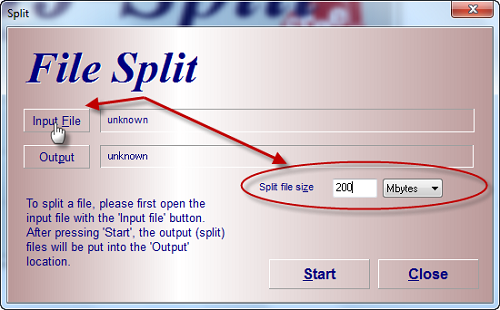
Dan jika anda ingin memecah file video anda, yang perlu anda lakukan adalah pada tahap awal anda klik menu Split dan pilih Input file video anda. Kemudian anda tentukan ukuran file video yang ingin anda pecah.
HJSplit Split Cara Menggabungkan File Video
Selanjutnya anda klik Start dan tunggu proses Split selesai.
Iar iarbhír anseo